Приемка товаров на склад
Приемка товаров на склад при ордерной схеме документооборота
Распоряжения на приемку товаров
Фактическое поступление товаров на склад регистрируется складскими документами Приходный ордер на товары.
Распоряжениями на создание складского документа Приходный ордер на товары могут выступать:
■ заказы (или накладные, оформленные не по заказу);
■ накладные;
■ договоры с поставщиками.
Если операции по приемке товаров оформляются без указания договора с поставщиком, то документ, которым можно дать распоряжение на приемку товаров на ордерном складе, определяется по ссылке НСИ и администрирование – Настройка разделов – Склад и доставка – Склад – Оформление поступления доступно:
■ заказ (приемка товаров от поставщика осуществляется по графику поступления, который указан в заказе, накладная отсутствует) – рекомендуется использовать вариант приемки товаров После оформления заказа;
■ накладная (документ поставщика) – рекомендуется вариант После оформления накладной. Позволяет оформлять операцию приемки товаров в разрезе накладных, что упрощает работу кладовщика на складе приемки товаров.
При использовании договоров с поставщиками вариант приемки товаров на ордерный склад определяется с помощью переключателей Оформление поступления доступно и Приемка товаров в карточке договора на закладке Расчеты и оформление.

Рассмотрим различные варианты приемки товаров на склад, которые можно задать в рамках договора с поставщиком:
■ приемка товаров регистрируется по каждой накладной (документы поставщика, распоряжение – накладная) – в этом случае выбирается вариант оформления приходного ордера После оформления накладной. Вариант приемки товаров должен быть Разделена по документам. Накладная может быть оформлена или по одному либо нескольким заказам, или в рамках договора (соглашения) без указания заказа. В рабочем месте приемки в качестве распоряжения будет показана конкретная накладная, в соответствии с которой кладовщик оформляет документ Приходный ордер на товары и фиксирует прием товаров на склад;
■ приемка товаров регистрируется по нескольким документам поставки (документы поставщика, распоряжение – договор) – в этом случае выбирается вариант оформления приходного ордера После оформления накладной, а вариант приемки товаров должен быть Сгруппирована по договорам. В качестве распоряжения в рабочем месте приемки товаров на склад будет показан договор. Договор будет отображаться в списке распоряжений только в том случае, если в рамках договора оформлен документ Приобретение товаров и услуг. Документ Приходный ордер на товары заполняется всеми товарами из приходных накладных, по которым еще не зарегистрирована поставка товаров на склад;
■ приемка товаров регистрируется по конкретному заказу, до момента оформления финансовых документов (приемка товаров по графику поступления, распоряжение – заказ) – в этом случае выбирается вариант оформления приходного ордера После оформления заказа. Вариант приемки товаров должен быть Разделена по документам. В рабочем месте приемки в качестве распоряжения будет показан конкретный заказ, в соответствии с которым кладовщик оформляет документ Приходный ордер на товары и фиксирует прием товаров на склад;
■ приемка товаров регистрируется по нескольким заказам, до момента оформления финансовых документов (приемка товаров по графику поступления, распоряжение – договор) – в этом случае выбирается вариант оформления приходного ордера После оформления заказа, а вариант приемки товаров должен быть Сгруппирована по договорам. В качестве распоряжения в рабочем месте приемки кладовщику будет показан договор. Договор будет отображаться в списке распоряжений только в том случае, если в рамках договора оформлены документы Заказ поставщику (для заказов должен быть установлен статус Подтвержден). Документ Приходный ордер на товары заполняется всеми товарами из заказов, по которым еще не зарегистрирована поставка товаров на склад;
■ приемка товаров может происходить без оформления документов (постоянно действующее распоряжение – договор) – в этом случае выбирается вариант поставки По текущему договору (в т. ч. без документов).
● Если по такому договору оформлен заказы или накладные, то в рабочем месте Приемка товаров на склад, то он отображается в качестве распоряжения в состоянии Ожидается приемка, а созданный по распоряжению приходный ордер заполняется товарами из заказов или приходных накладных на дату, указанную в рабочем месте приемки товаров на склад.
● Кладовщик может также оформить приходный ордер на основании договора при отсутствии в информационной базе заказов или накладных, по которым ожидается приемка, по факту поступления товаров. Документы закупки в таком случае могут быть оформлены позже. Договора, по которым на текущий момент отсутствуют заказы и накладные к приемке, отображается в рабочем месте Приемка товаров на склад в качестве распоряжения без указания состояния и видны при установленном отборе Все или Все к приемке. По такому распоряжению создается пустой ордер и выводится сообщение об отсутствии товар для заполнения. Кладовщик заполняет ордер вручную. После оформления приемки "по факту" и до оформлении накладных договор отображается в списке распоряжений с состоянием Перепоставка в при установленном Все или Перепоставка. В мобильном рабочем месте кладовщика данный сценарий не предусмотрен.
Оформление приходных ордеров на товары
Для оформления операций фактического поступления товаров на склад предусмотрено рабочее место Склад и доставка – Ордерный склад – Приемка.
Рабочее место Приемка товаров на склад содержит верхнюю часть списка (распоряжения на поступление) и нижнюю часть списка (ордера на приемку).
В верхней части формы отображаются:
■ список распоряжений, по которым необходимо оформить поставку товаров на склад;
■ текущее состояние процесса приемки товаров (колонка Состояние, значение которой представлено в виде гиперссылки).
Операции по приемке товаров на склад могут соответствовать следующие состояния:
■ Ожидается приемка – необходимо оформить приходный ордер на товары;
■ Ожидается оформление накладных – необходимо оформить накладную (финансовый документ);
■ В процессе приемки – товары находятся в стадии приемки;
■ Перепоставка – на склад принято больше единиц товара, нежели по заказу или накладной, если она создана не по заказу.

Для оценки состояния приемки товаров на склад в соответствии с выданным распоряжением предусмотрен отчет Выполнение приемки товаров (вызывается по гиперссылке состояния процесса приемки).
Для более детального анализа состояния приемки товаров на склад по всем распоряжениям на приемку товаров предусмотрен отчет Склад и доставка – Отчеты по складу – Выполнение приемки товаров.
Для удобства работы можно установить отбор данных (распоряжений) по состоянию приемки товаров (поле Состояние) в шапке рабочего места приемки.
В нижней части экранной формы отображается список ордеров на приемку товаров (документы Приходный ордер на товары), которыми регистрируется фактическое поступление товаров на склад.
Для документов Приходный ордер на товары предусмотрены следующие статусы:
■ К поступлению – по умолчанию устанавливается в документе. Товары готовы к приемке на склад;
■ В работе – приемка товаров в процессе исполнения кладовщиком;
■ Требуется обработка – в процессе приемки выявлены причины, препятствующей дальнейшей приемке. В данном статусе приемка складской службой приостановлена до устранения этих причин, например, со стороны менеджера по закупкам.
■ Принят – товары приняты на склад. Выполненные распоряжения на прием товаров исчезают из списка распоряжений в том случае, если количество товаров, указанное в распоряжении, и фактически принятое количество совпадают.
Заполнение приходного ордера на товары
При создании ордера автоматически заполняется основание - распоряжение по которому создан ордер, а также отправитель и текущий склад. Если распоряжением является заказ или накладная, то на закладке Товары заполняется товарный состав в соответствии с распоряжением. Количество товаров по умолчанию в документе не заполняется, кладовщик пересчитывает товары при приемке и проставляет реальное количество в табличной части документа. Пересчет количества выполняется для каждого товарного места.
Количество упаковок товара можно указать через ввод веса/объема, при изменении этих характеристик будет пересчитано количество упаковок. Указание веса/объема будет доступно, если корректно заполнены весовые/объемные характеристики номенклатуры или упаковки.
Указание дополнительной информации по принимаемым товарам
В момент приемки товаров в рамках приходного ордера кладовщик может использовать прочую дополнительную информацию о товаре (доступна по гиперссылке Показать панель дополнительной информации).
В качестве дополнительной информации по номенклатурной позиции показывается изображение товара, выводятся его размерные характеристики (объем, вес), список используемых упаковок и штрихкодов, информация о складской группе, к которой относится товар.
Если изображение отсутствует, то можно открыть карточку номенклатуры и добавить новое изображение для принимаемого товара (кнопка Редактировать).
Также в момент приемки товаров в рамках приходного ордера кладовщик может создавать новые упаковки и присваивать их принимаемым товарам в табличной части приходного ордера (кнопки Создать и Выбрать).
Обеспечивается быстрая регистрация штрихкодов (кнопка Создать), а также печать этикеток (кнопка Печать этикеток).
Панель дополнительной информации по номенклатуре можно скрыть (гиперссылка Скрыть панель дополнительной информации).
Проверка приходного ордера
После того как все товары и упаковочные листы отсканированы и указано их количество, можно запустить проверку товаров по количеству (кнопка Проверить над табличной часть приходного ордера).
Если принимаются товары, подлежащие обязательной маркировки, то отдельно по каждой товарной группе маркируемых товаров производится проверка количества маркируемой продукции одновременно со сканированием кодов маркировки (см. Приемка маркируемой продукции на ордерный склад) и отдельно выполняется проверка количества немаркируемых товаров.
Также в момент проверки количества можно изменить качество товара (кнопка Изменить качество).

При обнаружении расхождений с ранее введенным количеством нужно будет принять решение, переносить ли различия в документ (кнопка Добавить все в документ).
Приемка товаров ненадлежащего качества
Если в процессе оприходования товаров на склад обнаружен бракованный товар, то его поступление можно отразить с измененным качеством (кнопка Изменить качество в документе Приходный ордер на товары). Это позволит зарегистрировать товар с качеством, отличным от стандартного (стандартное качество в системе определяется значением Новый).
Если ранее товар исходного качества не сопоставлялся с другим товаром, то в форме Выбор товара другого качества с помощью кнопки Создать можно зарегистрировать новую номенклатурную позицию с другим качеством: Ограниченно годен или Негодный. После подбора в документ и его проведения вновь введенная позиция другого качества будет сопоставлена с товаром исходного качества.
Если существуют сопоставленные по качеству номенклатурные позиции, то в форме Выбор товара другого качества можно подобрать связанную номенклатуру другого качества.
Для отражения приемки только части бракованного товара необходимо разбить строку с таким товаром на две строки (кнопка Разбить строку). Затем у одной из строк изменить качество товара с помощью кнопки Изменить качество.
После приемки товара другого качества менеджер по закупка в любом случае должен урегулировать с поставщиков и привести в соответствие с этими договоренностями заказ и накладную.
Если накладная уже была оформлена, то в рабочем месте Закупки - Закупки - Накладные к оформлению на закладке Контроль ордеров можно оформить Акт о расхождениях после приемки и далее выбрать вариант отработки расхождений (См. Корректировка приобретения для позиции с типом номенклатуры «Товар»). При закрытии заказа можно отменить недопоставленные строки.
Приемка товаров, состоящих из товарных мест
Приемка товаров, состоящих из нескольких товарных мест (частей), оформляется документом Приходный ордер на товары. Кладовщик принимает и пересчитывает по отдельности упаковки товарных мест, входящие в состав товара.
Для каждой товарной позиции, состоящей из нескольких товарных мест в табличной части приходного ордера отображается несколько строк – по одной на каждый вид упаковки товарных мест из списка упаковок, указанных в карточке номенклатуры. При этом в графе Номенклатуры для всех тих строк будет указана позиция товара, состоящего из товарных мест, в графе Ед. изм. указываются упаковки товарных мест.
Например, товар «Шкаф с зеркалом» поставляется упаковками товарных мест:
■ «Корпус шкафа» – 1 упаковка;
■ «Фасад шкафа» – 1 упаковка;
■ «Фурнитура шкафа» – 2 упаковки.
При проведении приходного ордера на товары контролируется соответствие состава упаковок товарных мест целому количеству штук товара, то есть, получается ли из указанных упаковок товарных мест собрать целое количество штук товара. Контроль позволяет исключить прием «лишних» товарных мест на склад.
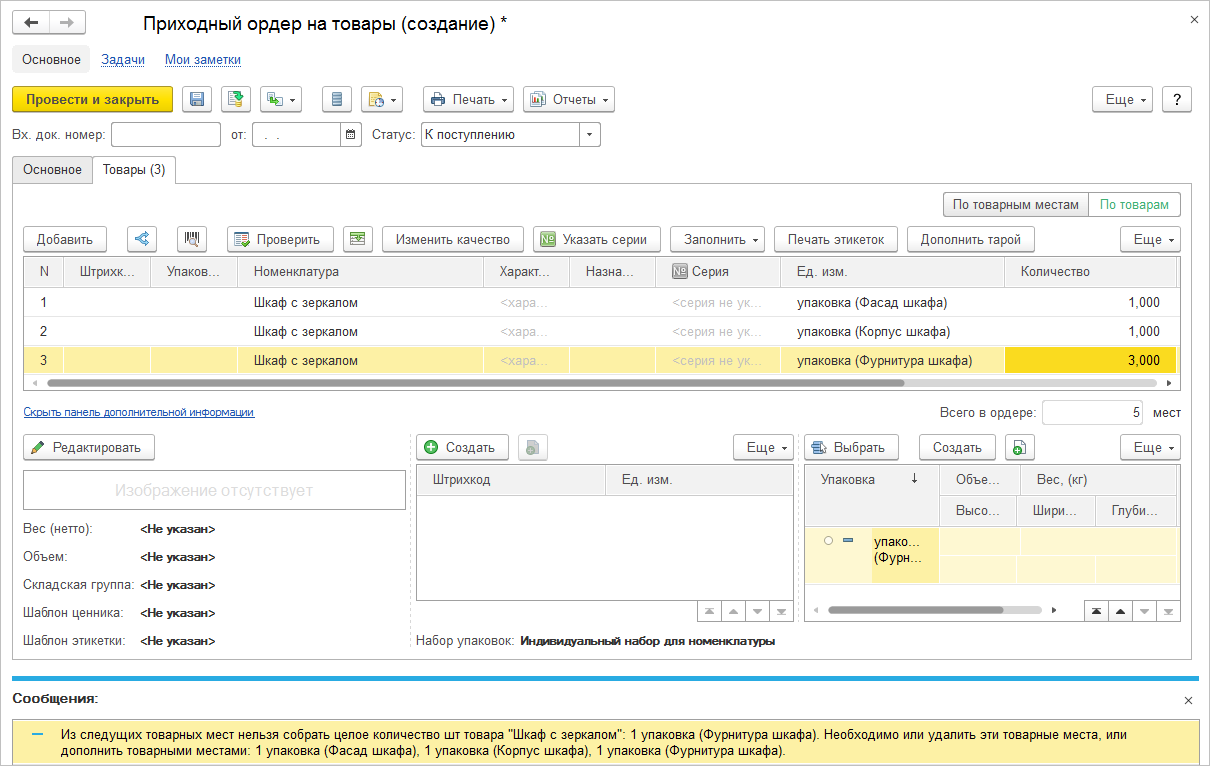
Информация о количестве фактически принятых товаров заполняется в поле Количество. Количество товаров по умолчанию в документе не заполняется, кладовщик пересчитывает товары при приемке и проставляет реальное количество в табличной части документа. Пересчет количества выполняется для каждого товарного места.
Количество упаковок товара можно указать через ввод веса/объема, при изменении этих характеристик будет пересчитано количество упаковок. Указание веса/объема будет доступно, если корректно заполнены весовые/объемные характеристики номенклатуры или упаковки.
Если реальное количество товаров, выявленное в процессе пересчета, и количество товаров по распоряжению совпадают, то в этом случае заполнить количество номенклатурных позиций в соответствии с распоряжением на поставку можно по кнопке Заполнить.
Возможны следующие способы заполнения:
■ Только количество – заполняется информация о том количестве товаров, которое еще не принято по документу-распоряжению. В качестве упаковки для товара будет указана упаковка с наименьшим коэффициентом, определенная для товара;
■ Только номенклатуру – заполняется список тех товаров, по которым еще не было оформлено фактическое поступление товаров на склад в соответствии с документом-распоряжением;
■ Номенклатуру и количество – заполняется список еще не принятых товаров, а также их количество и упаковка.
На любом этапе приемки по товарным местам можно запустить проверку приходного ордера (позволяет еще раз произвести пересчет товаров).
На неадресном складе при справочном разбиении количества товара на упаковки в табличную часть документа Приходный ордер на товары автоматически подставляются отдельными строками упаковки товарных мест. Разбиение целого количества штук товара на упаковки товарных мест выполняется автоматически в момент создания приходного ордера на товары. Приходный ордер может быть проведен лишь в случае, если из принятых товарных мест можно собрать целое число товаров.

На адресном складе (при использовании ячеек для адресного хранения):
■ при вводе документа Приходный ордер на товары в табличную часть Товары автоматически подставляются упаковки товарных мест;
■ задание на отбор товаров, введенное на основании расходного ордера на товары, формируется на отбор упаковок товарных мест, из которых состоит целое количество штук товара. После выполнения заданий на отбор расходный ордер на товары перезаполняется упаковками товарных мест по заданию на отбор (кнопка Заполнить по отбору в документе Расходный ордер на товары);
■ в момент проведения расходного ордера системой анализируется, можно ли из отобранных упаковок товарных мест собрать целое количество штук товара. Если обнаружены «лишние» упаковки товарных мест, то для таких строк номенклатуры следует установить действие Не отгружать. Такие упаковки товарных мест будут оприходованы в зону отгрузки, и их необходимо будет возвратить в складские ячейки.
В печатной форме приходного ордера на товары упаковки отражаются отдельными строками. В то же время в финансовых документах товары отражаются без разбиения на товарные места в количестве целых штук товаров. При анализе складских остатков товар учитывается в единицах измерения.
Приемка по упаковочным листам
Упаковочный лист – это список товаров, содержащихся в упаковке. Наличие упаковочных листов при приемке товаров позволяет кладовщику проверять упаковки без вскрытия и пересчета, при этом автоматически заполнять перечень товаров, содержащихся в этих упаковках.
Приемка товаров по товарным местам определяется функциональной опцией НСИ и администрирование – Настройка НСИ и разделов – Склад и доставка – Склад – Упаковочные листы.
Упаковочные листы регистрируются в списке Склад и доставка – Ордерный склад – Упаковочные листы. В качестве данных упаковочного листа указываются входящий номер, штрихкод и состав упаковочного листа. Документ может быть заполнен как вручную, так и автоматически (с помощью загрузки из Excel). Информацию о сериях номенклатуры можно вводить как на этапе создания нового упаковочного листа, так и на этапе создания приходного ордера на товары.
Сценарий работы с упаковочным листом следующий:
■ Менеджер по закупкам создает документ Упаковочный лист с видом Входящий и указывает входящий номер, штрихкод и состав упаковочного листа.
■ Кладовщик при создании Приходного ордера на товары сканирует штрихкоды упаковочных листов или указывает их вручную. Состав добавленных упаковочных листов автоматически распознается в системе.
Входящий упаковочный лист может быть создан на основании Заказа поставщику, Заказа на перемещение товаров, Перемещения товаров и Приобретения товаров и услуг.Предусмотрено как ручное заполнение табличной части, так и загрузка из Excel. После создания нового документа можно распечатать упаковочный лист для приемки по количеству мест.
Если поставщик заранее в электронном виде прислал информацию о номерах упаковочных листов (штрихкоды) и их составе, то кладовщик при создании приходного ордера сканирует штрихкоды упаковочных листов (или указывает их вручную) и, если это необходимо, проводит выборочную проверку. При этом состав отсканированных упаковочных листов автоматически распознается. Если в процессе сканирования штрихкод упаковочного листа или товара не определен, данные можно уточнить непосредственно в приходном ордере.
Если информация о составе упаковочных листов заранее не загружена. Можно сначала осуществить приемку по количеству и номерам (штрихкодам) упаковочных листов, провести ордер в статусе К поступлению, а потом, сканируя товары, входящие в упаковочные листы, заполнить товарный состав.

Приемка по товарным
местам может выполняться как с раскрытием упаковочных листов, так и без
вскрытия. Когда приемка осуществляется по упаковочным листам, то форма проверки
для каждого товарного места позволяет выбрать: принимать это товарное место без
проверки (кнопка Принять все без проверки – список
товаров будет заполнен по документу) или «вскрыть» упаковочный лист
(пиктограмма  )
и проверить содержимое.
)
и проверить содержимое.
Товарным местом может быть или упаковка однотипных товаров, или упаковочный лист, включающий упаковки товаров или другие упаковочные листы. Если используются вложенные упаковочные листы, то с помощью кнопки Распаковать можно раскрыть вложенный товарный список.
Состав вложенных
упаковочных листов раскрывается с помощью двойного нажатия кнопки .
Для возврата к верхнему уровню (упаковочным листам) используется кнопка  На уровень вверх,
расположенная над табличной частью.
На уровень вверх,
расположенная над табличной частью.
Если в процессе приемке на складе при сканировании система не распознала штрихкод упаковочного листа или номенклатуры, информацию можно уточнить непосредственно в приходном ордере. Также в приходном ордере можно скорректировать состав упаковочного листа в случае отклонений.
Информацию о сериях номенклатуры можно вводить как на этапе создания нового упаковочного листа, так и на этапе создания приходного ордера.
Размещение товаров на складе со справочным хранением
Процесс размещения товаров на складе со справочным хранением в ячейках представлен на схеме:

Сценарий работы на складе со справочным хранением товаров в ячейках состоит из следующих этапов:
■ Подготовка нового документа Приходный ордер на товары в статусе К поступлению.
■ Проверка принимаемого товара и фиксация его реального количества в приходном ордере – документ Приходный ордер проводится в статусе Принят. Документ в этом статусе выступает распоряжением на размещение номенклатуры в ячейки.
■ Размещение товаров в ячейках – порядок размещения товаров в ячейках на складе при справочном хранении зависит от того, является ли поступивший товар новым товаром или для него уже определена ячейка, в которой он будет храниться:
○ если товары поступают на склад впервые, то в этом случае кладовщик на основании документа Приходный ордер на товары в статусе Принят создает форму Размещение номенклатуры по ячейкам (справочно) (кнопка Создать на основании – Размещение номенклатуры по ячейкам (справочно)). Создание задания на размещение товаров возможно как из списка ордеров на приемку товаров, так и непосредственно из формы приходного ордера на товары. Для товара можно указать одну основную ячейку, в которую будет размещен новый товар (поле Основная ячейка). При этом для одного товара может быть указано и несколько дополнительных ячеек (поле Дополнительная ячейка). Данная информация используется при печати заданий на размещение товаров. Если для ячеек определены рабочие участки, то список ячеек будет разделен по рабочим участкам.

○ если товары уже поступали на склад и для них были определены ячейки для справочного хранения, то кладовщик распечатывает Задание на размещение товаров (кнопка Печать) и размещает товары в соответствии с заданными ячейками.
Печать задания может выполняться следующими способами:
■ из формы Размещение номенклатуры по ячейкам (справочно);
■ из формы конкретного документа Приходный ордер на товары;
■ из списка ордеров на приемку в рамках рабочего места по приемке товаров на склад – будут сформированы задания на размещение по всем выделенным документам Приходный ордер на товары.
В распечатанном задании на размещение товаров будут показаны как основные, так и дополнительные ячейки для товаров. Строки будут сгруппированы по рабочим участкам и упорядочены по порядку обхода ячеек.
В соответствии с заданием выполняется размещение товаров по ячейкам.
Размещение товаров на адресном складе
Процесс приемки товаров на склад с адресным хранением товаров в ячейках состоит из двух этапов, которые оформляются на соответствующих закладках в рамках рабочего места приемки:
■ приемка товаров в зону приемки – на закладке Приемка;
■ размещение товаров из зоны приемки в складские ячейки адресного хранения в соответствии с заданием на размещение – на закладке Размещение в ячейки.
В случае адресного хранения товаров в рабочем месте Приемка товаров на склад указывается Зона приемки – это зона временного хранения товаров в ячейках до момента их распределения по складским ячейкам адресного хранения.
Процесс приемки товаров на склад с адресным хранением товаров в ячейках представлен на схеме:

Сценарий работы на складе с адресным хранением товаров состоит из ряда шагов.
1-й шаг. Создается новый документ Приходный ордер на товары в статусе К поступлению. В документе указывается зона приемки, в которую поступает товар, и в каких упаковках пришел товар.
2-й шаг. После приемки товаров в зону приемки (проводится проверка качества и количества товара) для документа Приходный ордер на товары устанавливается статус Принято.
3-й шаг. Подготовка задания на размещение товаров из зоны приемки в складские ячейки (документ Отбор (размещение) товаров в статусе Подготовлено). Задание создается по кнопке Создать задание на размещение на закладке Размещение в ячейки. На данной закладке показывается общий список товаров, находящихся в зоне приемки.
Задания могут быть созданы для различных исполнителей, с разбиением по рабочим участкам. Также предусмотрена возможность ограничения количества товаров в задании на размещение по их весу и/или объему.
При использовании варианта с разбиением по рабочим участкам автоматически формируются задания на размещение товаров для рабочих участков. При создании заданий можно указать и конкретный рабочий участок, по которому будет сформировано задание на размещение товаров.
Алгоритм создания заданий при этом работает следующим образом:
■ сначала система автоматически подбирает ячейки, в которые необходимо разместить товары, в соответствии с заранее определенными правилами размещения товаров;
■ затем из списка ячеек выбираются только те, которые относятся к указанному рабочему участку (соответствующей зоне хранения, в состав которой входят складские ячейки).

Если задания формируются без разбиения по рабочим участкам, то ячейки в задании на размещение товаров подбираются в соответствии с заранее определенными правилами размещения.
4-й шаг. Передача задания исполнителю (принятие задания в работу). Для передачи заданий исполнителю можно отметить одно или несколько заданий и установить для них статус В работе (кнопка Установить статус на форме списка Задания на размещение). Отметку о принятии в работу рекомендуется устанавливать одновременно с печатью задания для исключения дублирования при печати. Данный статус свидетельствует о том, что складской работник выполняет задание. Назначить исполнителя можно сразу в момент формирования заданий на размещение. Печать задания складскому работнику также можно произвести непосредственно из формы задания (команда Печать – Задание складскому работнику).
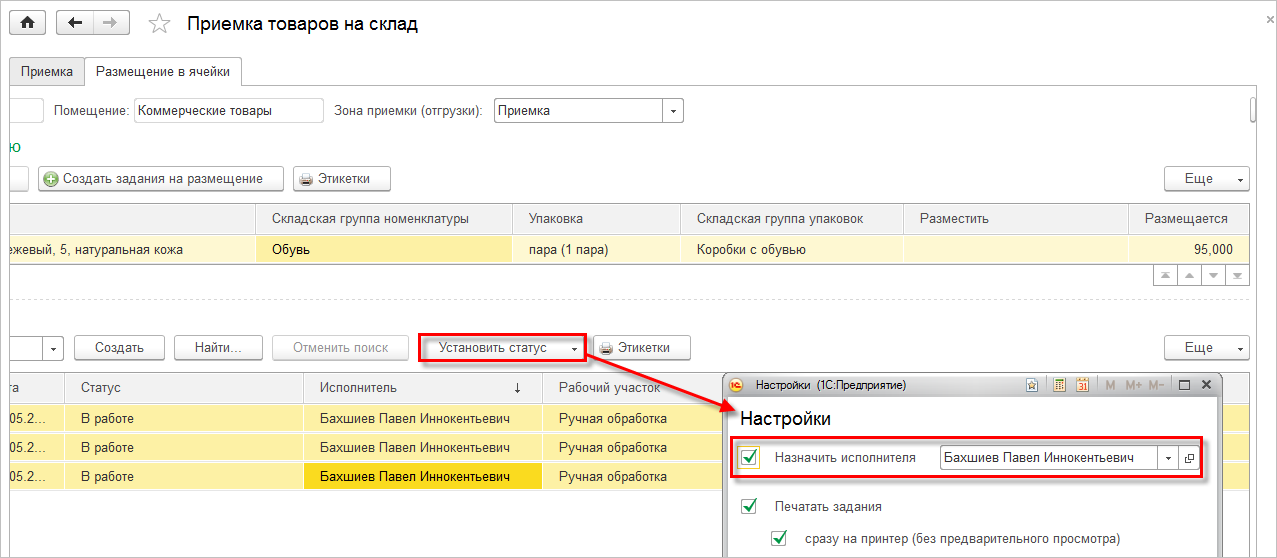
5-й шаг. Выполнение задания на размещение товаров. Задание выполняется в соответствии с данными печатной формы задания на размещение товаров.
6-й шаг. Фиксация результатов выполнения задания на размещение товаров. Работник склада в задании на размещение указывает количество товара, которое ему удалось поместить в ячейку.
При успешном выполнении в задании на размещение устанавливается статус Выполнено без ошибок. Для этого на закладке Размещение в ячейки в списке необходимо выделить нужное задание и нажать кнопку Установить статус – Выполнено без ошибок.

Если задание не удалось выполнить в полном объеме, то в задании устанавливается статус Выполнено с ошибками (например, не удалось поместить товар в запланированную для размещения ячейку, поскольку товар не уместился, ячейка непригодна для хранения и т. д.). В этом случае отмечается фактическое выполнение задания. По неразмещенному товару в дальнейшем необходимо будет сформировать новые задания для размещения (работник склада возвращает неразмещенные товары в зону приемки). При установке статуса Выполнено с ошибками в документе появляются два поля: К размещению и Размещено. В поле К размещению будет установлено количество, которое изначально было запланировано к размещению. В поле Размещено необходимо указать количество, которое удалось реально поместить в ячейки. Можно заполнить колонку Размещено запланированными к размещению товарами (команда Заполнить размещенное количество), а затем откорректировать это количество и указать количество реально размещенных товаров.
Если принимаются товары, состоящие из нескольких товарных мест, то задание формируется непосредственно на размещение товарных мест в складские ячейки. В табличную часть задания на размещение подставляются товарные места.
Автоматически создавать, формировать, принимать в работу и выполнять задания на размещение товаров в складские ячейки можно и при помощи «Мобильного рабочего места работника склада» (см. раздел «Мобильное рабочее место работника склада (МРМ) – Размещение товара в соответствии с заданием на размещение»).
Приемка ранее отгруженных, но не принятых получателем товаров
Прием ранее отгруженных товаров, которые не приняты получателем (покупателем, другим складом и др.), оформляется документом Приходный ордер на товары с типом операции Возврат не принятых получателем товаров. Оформление приемки таких товаров выполняется в рамках рабочего места Приемка товаров на склад по кнопке Создать – Возврат не принятых получателем товаров.
Сценарий отражения не принятых получателем товаров состоит из следующих шагов:
■ Формируется документ Приходный ордер на товары с типом операции Возврат не принятых получателем товаров. В приходном ордере на товары выбирается документ отгрузки, по которому будет выполняться возврат товаров, не принятых получателем (кнопка Добавить из документов отгрузки). Для выбора в качестве документов отгрузки будут доступны заказы клиентов, заказы на перемещение и другие документы, являющиеся распоряжениями на отгрузку.
■ Заполняется количество отгруженного, но не принятого получателем товара по данным выбранного документа отгрузки (кнопка Заполнить – Количество по отгрузке). Заполнение количества выполняется по фактической отгрузке товаров.
